非常优秀
Painter绘画软件是一款面向数字绘画创作的移动应用,提供多样画笔、颜色与滤镜工具,并支持铅笔、油画、水彩、炭笔等绘画模式。通过图层管理与素材插件扩展,用户可在同一平台完成绘制、修改和后期处理,兼顾专业创作与日常涂鸦需求。
一、功能配置完整
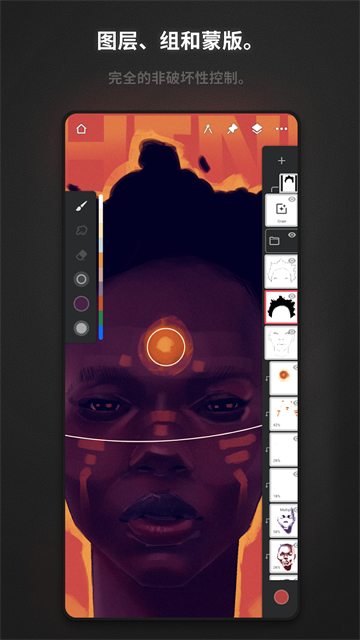
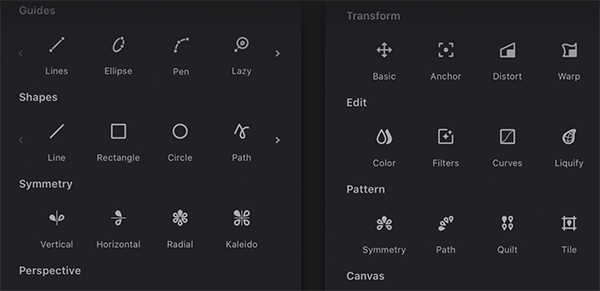
软件内置了较丰富的工具集合,常见的图层、形状、选区等功能都能找到,同时还加入了一些更贴合移动端创作习惯的设计,方便用户快速进入绘画状态。
二、界面与交互设计
界面风格简洁,结构清晰,并支持较高程度的自定义。常用工具或操作可以停靠到主界面,减少反复查找的步骤,让专业用户和入门用户都能找到适合自己的操作节奏。

三、画笔资源丰富
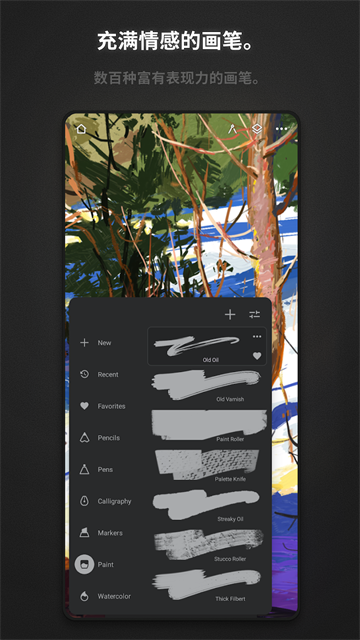
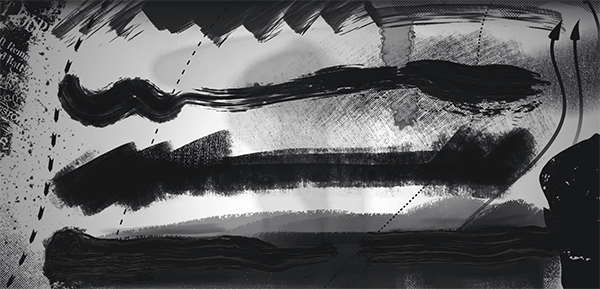
软件提供接近200种画笔,覆盖水彩、木炭、铅笔等自然媒介效果,也包含套索填充等设计类笔刷,可满足不同画风和创作场景的需求。
四、参数调节自由
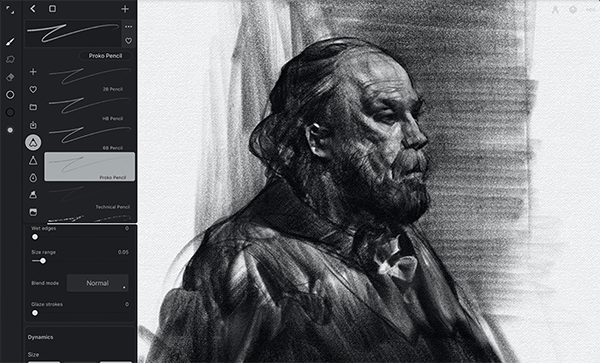
画笔编辑器可以停靠在画布一侧,方便边画边调。用户能够创建自己的笔刷,并对压力曲线等细节进行调整,不必再依赖反复猜测。
五、记录创作过程
支持以延时摄影方式记录整幅画作的绘制过程,完成后可以导出并与他人分享,让创作过程也能被保留和展示。

一、通过外部文件打开导入
1、先把笔刷文件发送到平板设备上的聊天工具并下载,点击该文件后选择“用其他应用打开”。
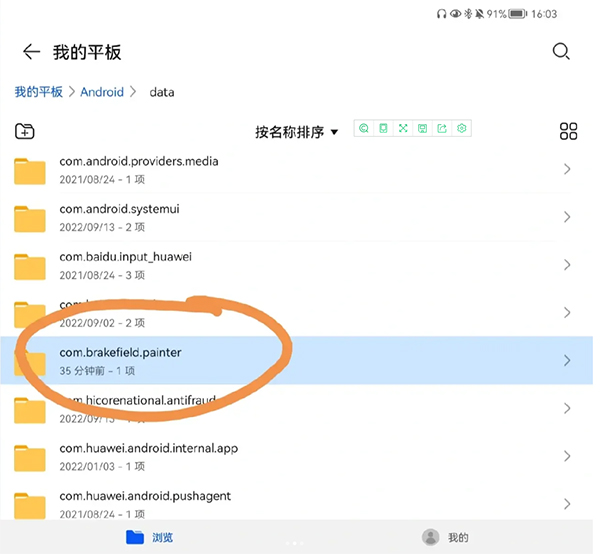
2、在应用列表中选择 Painter,并按提示允许一次或仅此一次。进入 Painter 后,如果出现 Brush imported successfully、Brush added to Downloads 等提示,说明笔刷已经导入。之后可在下载区域找到新笔刷,并在画布中试用,确认兼容情况。
二、在软件内部导入
1、打开 Painter,在主界面右上角点开更多选项,选择“导入”,再进入文档或文件入口。
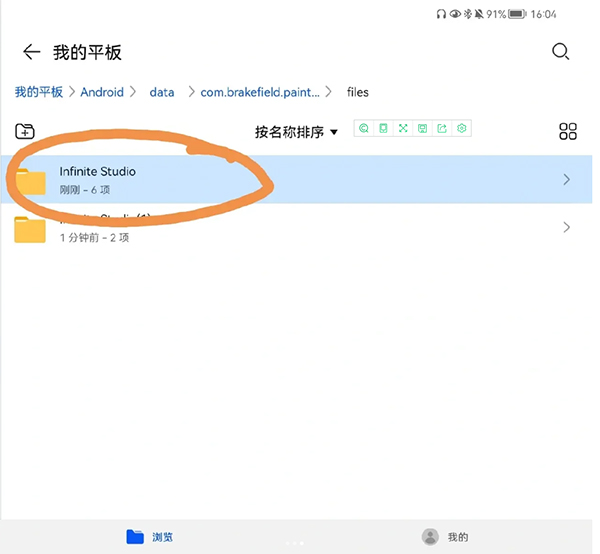
2、在设备中找到已经下载好的笔刷文件,定位到其保存位置后点击即可完成导入。建议提前记住文件存放路径,便于快速查找。
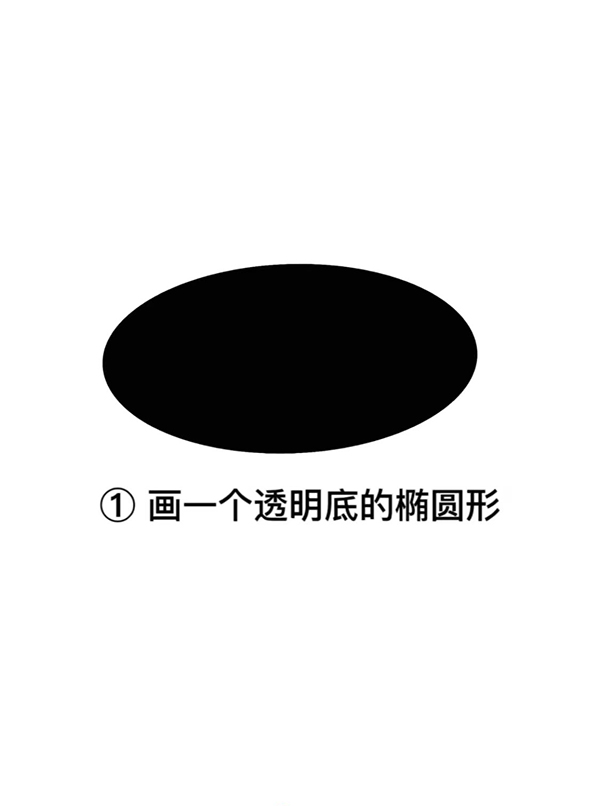
1、打开 Painter,新建或进入画布,先画一个透明底的椭圆形。
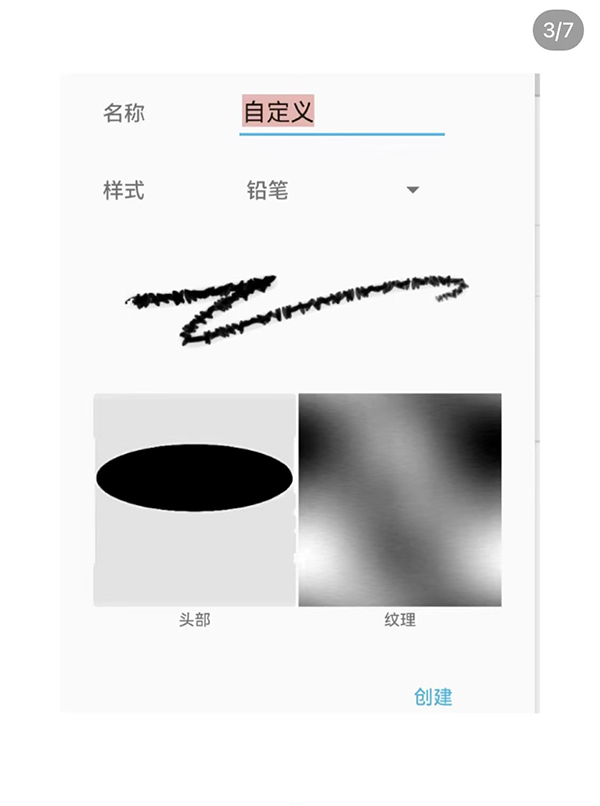
2、根据自己的画风挑选合适的笔锋。
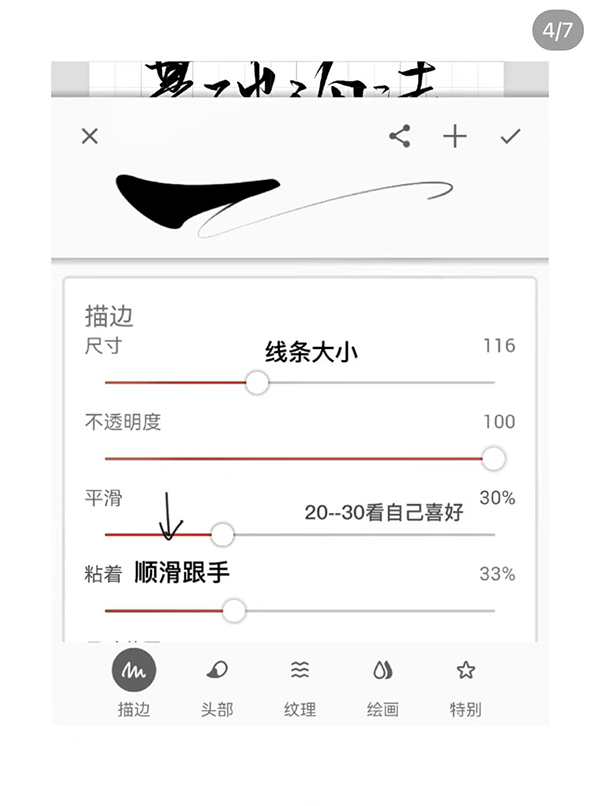
3、调整线条大小和平滑度,这些参数可以按个人习惯来设定。
4、设置滑动速度与压力响应,以便更好地模拟笔锋变化。
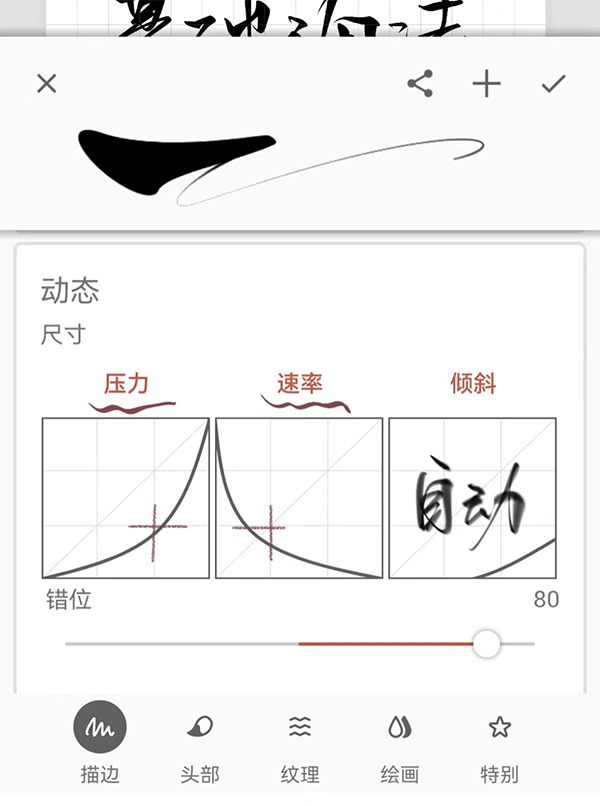
5、适当提高速度参数,有助于更顺滑地完成绘制。
6、还可以调整头部角度,建议设置在90至95之间。
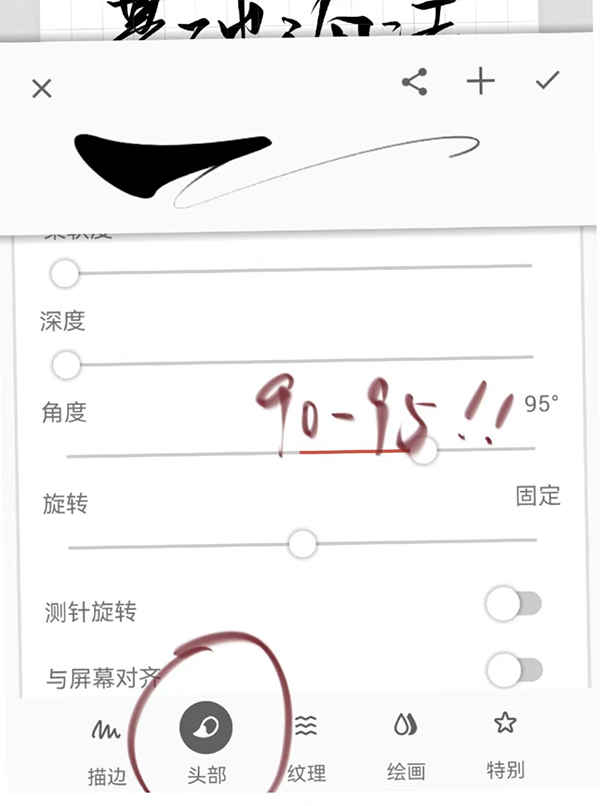
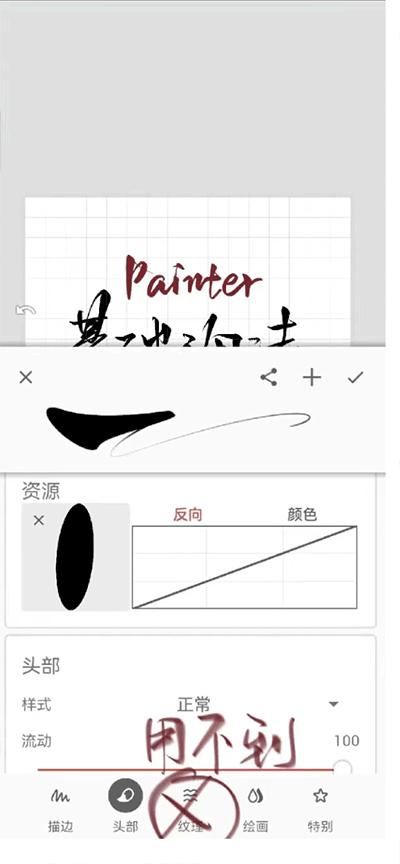
7、纹理部分通常无需额外调整,至此笔刷设置即可完成。
v7.2.11版本
- 优化 PSD 文件支持
- 课堂模块重新设计,加入短视频演示
- 提升较长项目延时摄影的生成质量